Sharp PG-M20X Instrukcja Użytkownika Strona 49
- Strona / 88
- Spis treści
- BOOKMARKI

- ЦИФРОВОЙ МУЛЬТИМЕДИЙНЫЙ 1
- ПРОЕКТОР 1
- ИНСТРУКЦИИ ПО 1
- ЭКСПЛУАТАЦИИ 1
- 22-22 Íàãàéêå-÷î, Àáåíî-êó 2
- Îñàêà 545-8522, ßïîíèÿ 2
- Ìîäåëü ¹.: PG-M20X 3
- Ñåðèÿ ¹.: 3
- ПРЕДУПРЕЖДЕНИЕ: 7
- УТИЛИЗАЦИЯ ЭТОГО УСТРОЙСТВА 7
- Особые возможности 8
- Содержание 9
- Приложения 10
- МЕРЫ ПРЕДОСТОРОЖНОСТИ 11
- Вступление 12
- Информация 13
- Органы управления 15
- Проектор (вид сбоку) 16
- Органы управления (продол.) 17
- Установка батареек 18
- Комплектация 19
- Настройка и 20
- Настройка 21
- Пример стандартной настройки 22
- Настройка (продол.) 23
- Проецирование из-за экрана 24
- Установка на потолке 24
- Перед началом подключения 25
- Подключение кабеля 25
- Подключение кабелей с винтами 26
- (продол.) 27
- Подключение к компонент 28
- Подключение к монитору 30
- Основные операции 32
- Проецирование изображения 33
- Кнопка AV MUTE 35
- Увеличение 36
- Уменьшение 36
- Регулятор увеличения 36
- Кольцо фокусировки 36
- (Основные принципы коррекции) 37
- Удобные функции 38
- Пункты меню 39
- T Режимы INPUT 2/3 40
- Использование экрана меню 41
- (настройка) 43
- Настройка изображения 45
- Прогрессивный режим 46
- Когда автоматическая 47
- Сохранение настроенных 47
- Выбор настроенных параметров 48
- Настройка особого режима 48
- Проверка входного сигнала 48
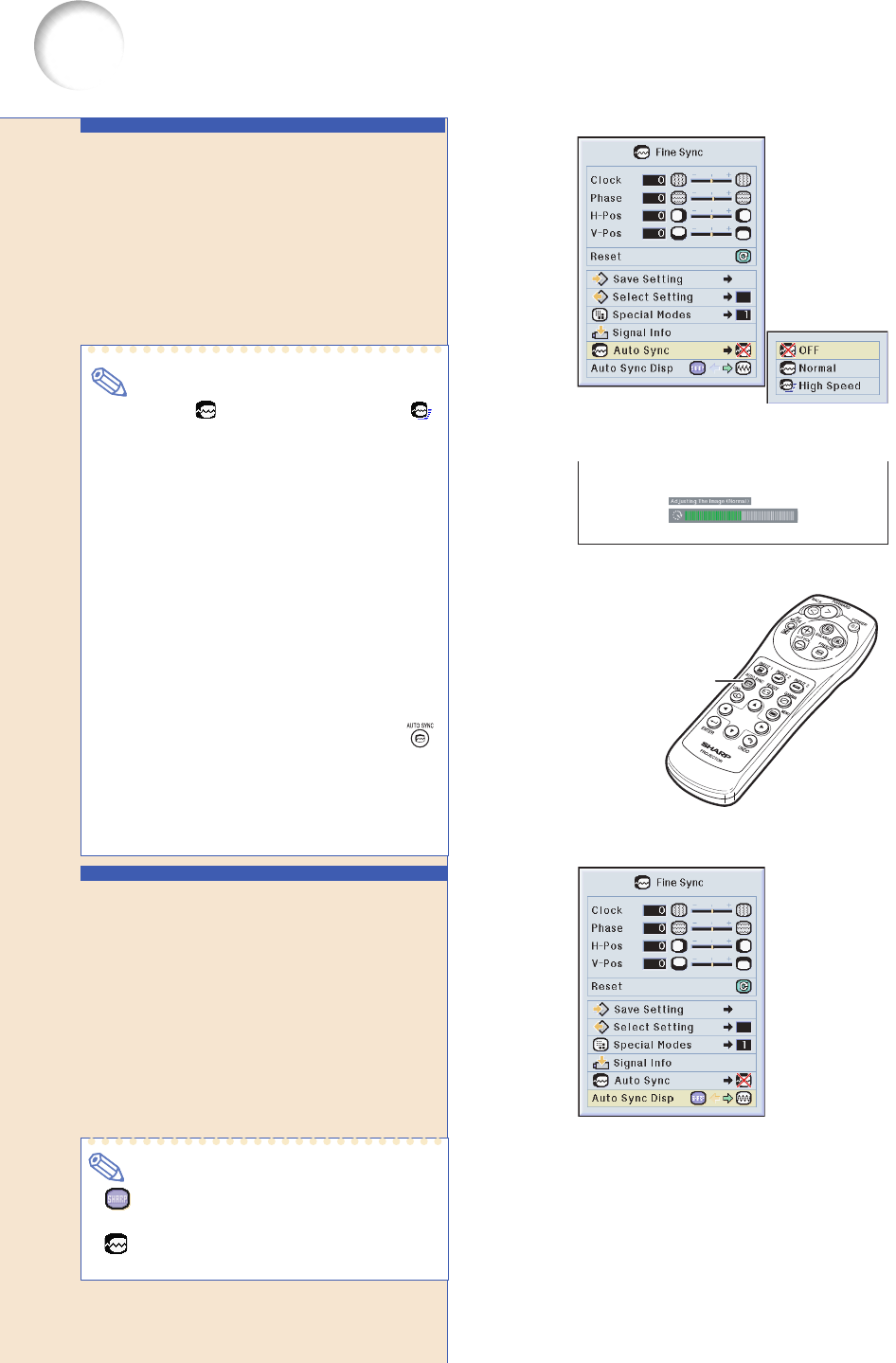
- Автоматическая настройка 49
- Функция отображения 49
- Полезные функции 50
- Выбор режима отображения 51
- Сохранение изображения в 53
- Отображение увеличенной 54
- Функция коррекции гаммы 55
- Отображение вложенного 56
- Выбор режима экономии энергии 57
- Настройка функции управления 58
- Использование автоматического 58
- Настройка экранного дисплея 59
- Настройка видео сигнала 60
- Прием изображения 61
- Удаление принятого 61
- Выбор стартового изображения 62
- Использование адаптера 63
- Проверка продолжительности 63
- Отображение таймера перерыва 64
- Настройка режима 65
- Настройка блокировки 65
- Настройка пароля 66
- Настройка пароля (продол.) 67
- Ввод кнопочного кода 68
- Изменение кнопочного 69
- Инициализация параметров 70
- Просмотр списка 71
- Как переносить проектор 73
- Техническое обслуживание 74
- Информация о лампе 76
- Информация о лампе (продол.) 77
- Сброс таймера лампы 78
- Назначение контактов 79
- Выявление неисправностей 81
- Как получить помощь от SHARP 83
- Технические характеристики 84
- Вид сбоку Вид сбокуВид сверху 85
- Вид сзади 85
- Вид спереди 85
- Вид снизу 85
- Терминологический словарь 86
- Алфавитный указатель 87
Powiązane produkty i podręczniki dla Projektory Sharp PG-M20X
 (62 strony)
(104 strony)
(76 strony)
(80 strony)
(62 strony)
(104 strony)
(76 strony)
(80 strony)
 (53 strony)
(38 strony)
(72 strony)
(80 strony)
(86 strony)
(2 strony)
(59 strony)
(71 strony)
(72 strony)
(53 strony)
(38 strony)
(72 strony)
(80 strony)
(86 strony)
(2 strony)
(59 strony)
(71 strony)
(72 strony)
© 2020, manymanuals.pl. Wszelkie prawa zastrzeżone. | 0.080 s |
 Manymanuals.com
 Manymanuals.de
 Manymanuals.fr
 Manymanuals.it
 Manymanuals.pl
 Manymanuals.cz
 Manymanuals.es
 Manymanuals-pt.com
Komentarze do niniejszej Instrukcji