5
SOFTWARE INSTALLIEREN
7
Die für die Installation des MFP-Treibers
notwendigen Dateien werden kopiert (falls
"MFP-Treiber" in Schritt 5 ausgewählt wurde).
Befolgen Sie die Anweisungen auf dem Bildschirm.
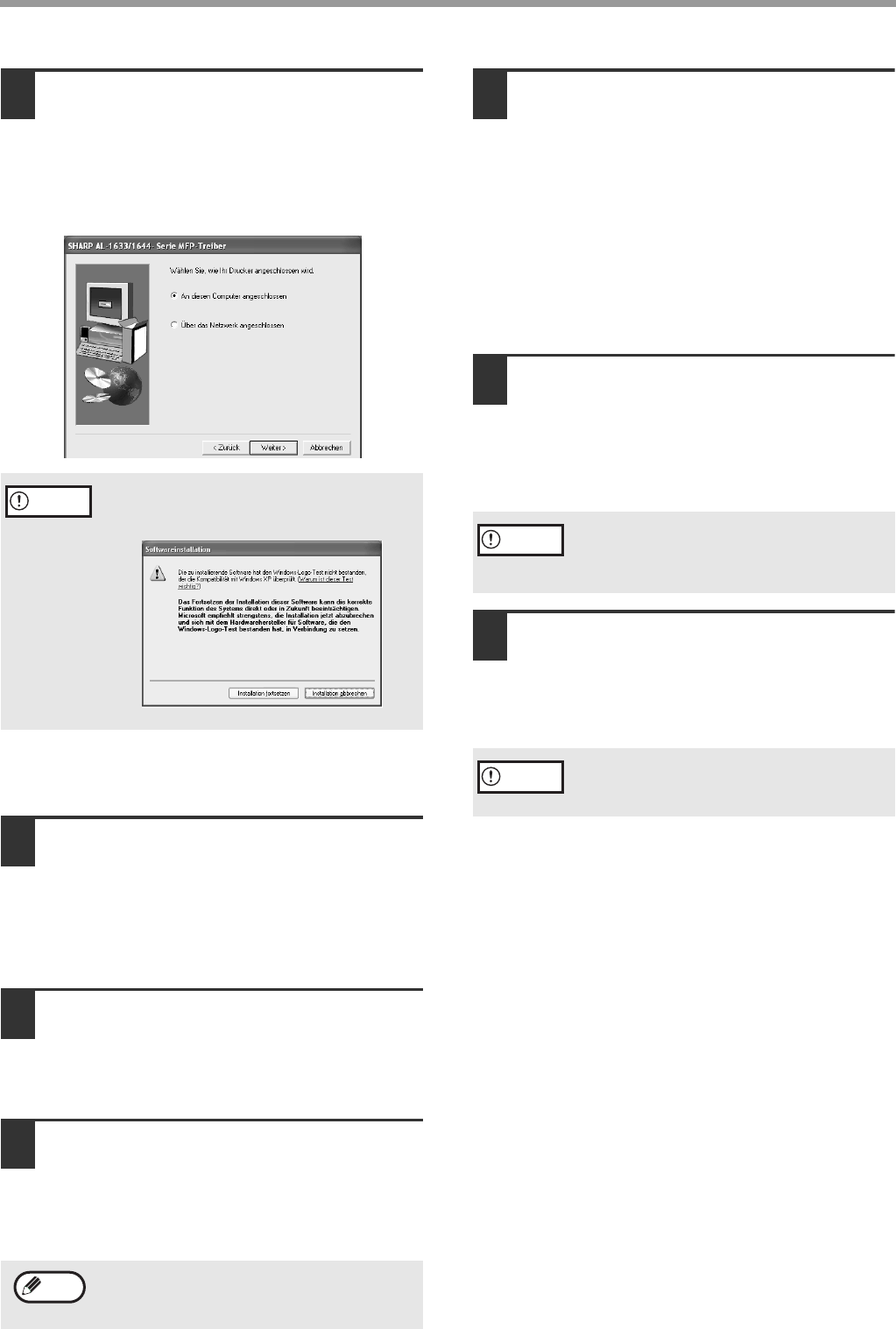
Wenn Sie gefragt werden, wie der Drucker angeschlossen ist,
wählen Sie "An diesen Computer angeschlossen" und klicken
anschließend auf die "Weiter"-Taste.
Wenn "Die Installation des MFP-Treibers ist a/jointfilesconvert/279972/bgeschlossen."
angezeigt wird, klicken Sie auf die "OK"-Taste.
Der Installer des Button Managers wird gestartet.
8
Beginnen Sie mit der Installation des
Button Manager (falls "Button Manager" in
Schritt 5 ausgewählt wurde).
Befolgen Sie die Anweisungen auf dem Bildschirm.
Klicken Sie auf die "Fertig"-Taste, wenn Sie die Meldung
angezeigt bekommen, dass das Setup erfolgreich war.
Der Installer des Sharpdesk wird gestartet.
9
Beginnen Sie mit der Installation von Sharpdesk (falls
"Sharpdesk" in Schritt 5 ausgewählt wurde).
Befolgen Sie die Anweisungen auf dem Bildschirm.
Klicken Sie auf die "Fertig"-Taste, wenn Sie die Meldung
bekommen, dass das Setup a/jointfilesconvert/279972/bgeschlossen ist.
10
Wenn das "Fertig"-Fenster angezeigt wird,
klicken Sie auf die "Schließen"-Taste.
Wenn "Schließen Sie jetzt das MFP-Schnittstellenkabel am
Computer an. Damit sind die Installation und die Einstellungen
des Treibers a/jointfilesconvert/279972/bgeschlossen." angezeigt wird, klicken Sie auf
die "OK"-Taste.
11
Schließen Sie das Schnittstellenkabel an Ihr
Gerät und an Ihren Computer an (s. 10).
•
Wenn Sie ein USB-Kabel benutzen, vergewissern
Sie sich zunächst, dass das Gerät angeschaltet ist,
und schließen Sie dann das Kabel an.
•
Wenn Sie ein Parallelkabel benutzen, müssen Sie
sowohl das Gerät als auch Ihren Computer
ausschalten. Stecken Sie dann das Kabel ein und
schalten Sie zuerst das Gerät und anschließend
Ihren Computer wieder an.
12
Windows erkennt das Gerät und das Plug &
Play-Fenster wird angezeigt.
Wenn Sie Windows XP mit einem Parallelkabel
benutzen, gehen Sie zu Schritt 13.
12
Beginnen Sie mit der Installation des
Scannertreibers. (Nur über USB-Kabel möglich.)
"SHARP AL-XXXX" wird im Dialogfeld "Assistent für
das Suchen neuer Hardware" angezeigt. Wählen Sie
"Software automatisch installieren (empfohlen)",
klicken Sie auf die "Weiter"-Taste und befolgen Sie die
Anweisungen auf dem Bildschirm.
13
Beginnen Sie mit der Installation des
Druckertreibers.
"SHARP AL-XXXX" wird im Dialogfeld "Assistent für das Suchen
neuer Hardware" angezeigt. Wählen Sie "Software automatisch
installieren (empfohlen)", klicken Sie auf die "Weiter"-Taste und
befolgen Sie die Anweisungen auf dem Bildschirm.
Somit ist die Softwareinstallation a/jointfilesconvert/279972/bgeschlossen.
•
Wenn Sie den MFP-Treiber installiert haben, müssen Sie die
Druckertreibereinstellungen wie unter "DEN DRUCKERTREIBER
KONFIGURIEREN" (s. 11) erklärt konfigurieren.
•
Wenn Sie den Button Manager installiert haben, müssen Sie den
Button Manager wie unter "BUTTON MANAGER EINRICHTEN"
(s. 12) erklärt einrichten.
Wenn, während die Dateien kopiert werden, das folgende Fenster
angezeigt wird (diese Meldung kann mehr als einmal angezeigt
werden), klicken Sie auf die Taste "Installation fortsetzen".
Nach der Installation werden Sie eventuell aufgefordert,
den Computer neu zu starten. Wenn ja, klicken Sie auf
die "Ja"-Taste und machen Sie einen Neustart.
Vorsicht
Hinweis
Wenn eine Warnmeldung bezüglich des
"Windows-Logo-Test" angezeigt wird,
müssen Sie auf die Taste "Installation
fortsetzen" klicken.
Wenn eine Warnmeldung bezüglich des
"Windows-Logo-Test" angezeigt wird, müssen Sie
auf die Taste "Installation fortsetzen" klicken.
Vorsicht
Vorsicht
!02_InstallGuide-body.fm 5 ページ 2003年10月1日 水曜日 午後8時40分

 (82 strony)
 (161 strony)

 (165 strony)
 Manymanuals.com
 Manymanuals.de
 Manymanuals.fr
 Manymanuals.it
 Manymanuals.pl
 Manymanuals.cz
 Manymanuals.es
 Manymanuals-pt.com
Komentarze do niniejszej Instrukcji