Sharp SF-2050 Instrukcja Użytkownika Strona 1
Przeglądaj online lub pobierz Instrukcja Użytkownika dla Kopiarki Sharp SF-2050. Инструкция по эксплуатации Sharp SF-2050 Instrukcja obsługi
- Strona / 119
- Spis treści
- BOOKMARKI

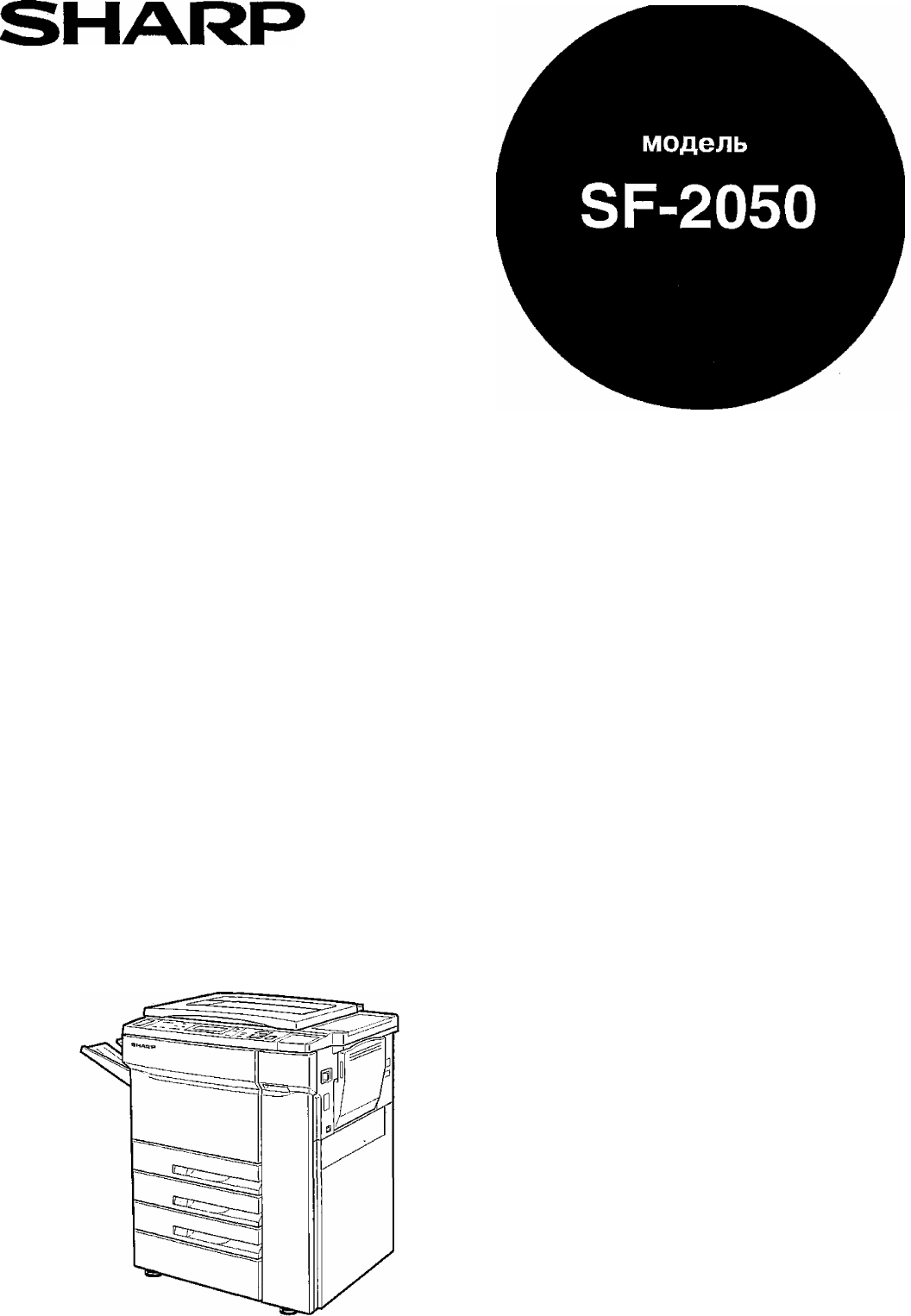
- ЭЛЕКТРОСТАТИЧЕСКОЕ 1
- КОПИРОВАЛЬНОЕ УСТРОЙСТВО 1
- МОДЕЛЬ SF-2050 ШАРП 2
- ВНИМАНИЕ! 2
- СОДЕРЖАНИЕ 3
- ВВЕДЕНИЕ 4
- ПОЛЬЗОВАНИИ 4
- НАСТОЯЩИМ РУКОВОДСТВОМ 4
- МЕРЫ ПРЕДОСТОРОЖНОСТИ 5
- ВКЛЮЧЕНИЕ И ВЫКЛЮЧЕНИЕ КОПИРА 6
- ФУНКЦИЯ “ИНФОРМАЦИЯ” 7
- АУДИТОРСКИЙ УЧЕТ 8
- СТАНДАРТНЫЕ ОПЕРАЦИИ 9
- КОПИРОВАНИЯ 9
- —aiii]—0 10
- УМЕНЬШЕНИЕ/УВЕЛИЧЕНИЕ/ 11
- /МАСШТАБИРОВАНИЕ 11
- (подача вручную) 13
- РЕГУЛИРОВАНИЕ 14
- ПАРАМЕТРОВ ЭКСПОНИРОВАНИЯ 14
- TRAY SELECT 15
- СТИРАНИЕ ИЗОБРАЖЕНИЯ 16
- Стирание Стирание Стирание 17
- СМЕЩЕНИЕ ПОЛЕЙ СТРАНИЦ 18
- СМЕЩЕНК1Е ПОЛЕЙ СТРАНИЦ 20
- КОПИРОВАНИЕ НА ПРОЗРАЧНОЙ 21
- ПЛЕНКЕ СО ВСТАВКАМИ 21
- AUDIT CLEAR 22
- СОХРАНЕНИЕ В ПАМЯТИ 23
- РАБОЧИХ ПРОП>АММ 23
- Вызов программы из памяти 24
- БУМАГА ДЛЯ ИЗГОТОВЛЕНИЯ КОПИЙ 26
- ДОБАВКА ТОНЕРА 28
- ХРАНЕНИЕ РАСХОДНЫХ МАТЕРИАЛОВ 30
- ИЗВЛЕЧЕНИЕ ЗАСТРЯВШЕГО ЛИСТА 31
- MISFEED OCCURS 33
- CLEAR MISFEEDS AS INDICATED 33
- INSTRUCTIONS 33
- Функция самодиагностики 41
- НАИМЕНОВАНИЕ УЗЛОВ КОПИРА 42
- И ИХ ФУНКЦИИ 42
- Внутреннее расположение 43
- Sé) - [Р 44
- УХОД ЗА КОПИРОМ 46
- НЕОБХОДИМОСТЬ 47
- СЕРВИСНОГО ОБСЛУЖИВАНИЯ 47
- СПЕЦИФИКАЦИЯ 48
- X 660 мм (Г) 49
- X 1010 мм (В) 49
- ПОСТРОЕНИЕ СИСТЕМЫ 52
- X 525(Г) мм х 175 мм(В) 53
- RADF (SF-A55) 54
- Пользование устройством RADF 54
- Изготовление вставок 61
- Примеры размещения вставок 61
- INSERTS INSERTS SHIFT 65
- ВАОР (8Р-А55) 76
- НАОР (8Р-А55) 77
- □ STAPLE 80
- (ORIGINALS) 82
- Использование RADF 83
- Скрепление копий вручную 84
- Замена картриджа степлера 85
- Извлечение застрявшего листа 88
- (8Р-853) 89
- X 520 мм (Г) х 883 мм (В) 90
- X 597 мм (Г) х 950 мм (В) 90
- УВЕЛИЧЕННОГО ОБЪЕМА (8Р-С52) 91
- УВЕЛИЧЕННОГО ОБЪЕМА (БР-С52) 92
- УВЕЛИЧЕННОГО ОБЪЕМА (8Е-С52) 93
- 111Ш1111И 95
- ОПЕРАТОРА КОПИРА (Р19) 96
- AUDIT CL^ 99
- Р10 Режим аудиторского учета 100
- Р13 Установка счета на ноль 100
- Р14 Контроль за номером счета 101
- ПРОГРАММЫ ОПЕРАТОРА КОПИРА 102
- Для отмены номеров счетов 102
- Для изменения номера счета 102
- Для вывода на дисплей всех 103
- Для установки лимита 103
- Р18 Защита номера счета 104
- Р22 Режим экономии тонера 105
- Р76 Отключение степлера 113
- ^ НЕОБХОДИМОСТЬ ПОМОЩИ Л 115
- ОПЕРАТОРА: 117
- УСТАНОВКА ПРИ ИЗГОТОВЛЕНИИ 117
- SHABrCORPORATION 119
Podsumowanie treści
®ЭЛЕКТРОСТАТИЧЕСКОЕ КОПИРОВАЛЬНОЕ УСТРОЙСТВОРУКОВОДСТВО по ЭКСПЛУАТАЦИИСтр.• ПОДГОТОВКА К РАБОТЕ 2• ИЗГОТОВЛЕНИЕ КОПИЙ ...„.6• РАСХОДНЫЕМАТЕРИАЛЫ .
СТАНДАРТНЫЕ ОПЕРАЦИИ КОПИРОВАНИЯ"ОоORIGINAL то COPY(ORIGINALS)EVEN NUMBER□ ODD NUMBER□ iH —g ш - pODD NUMBERa- [pa -00PRE-COUNTORIGINALSДвустор
ПРОГРАММЫ ОПЕРАТОРА КОПИРАР10 Режим аудиторского учетаПрограмма Р10 используется для активизации или отмены основного режима аудиторского учета. При
ПРОГРАММЫ ОПЕРАТОРА КОПИРАДля переустановки всех счетовНажмите на кнопку 1.Для переустановки отдельного счета1. Нажмите на кнопку 2.• Появится следую
ПРОГРАММЫ ОПЕРАТОРА КОПИРА3 по<D•ар о№7^ОЭs:тзр1.Для отмены номеров счетовНажмите на кнопку 2.• Появится следующее сообщение:CLEAR ACCOUNT #(Отмен
ПРОГРАММЫ ОПЕРАТОРА КОПИРАДля вывода на дисплей всех зарегистрированных номеров1. Нажмите на кнопку 4.• Появится следующее сообщение:ACCOUNT NUMBER DI
ПРОГРАММЫ ОПЕРАТОРА КОПИРАДля отмены лимита1. Нажмите на кнопку 2.• Появится следующее сообщение;CANCEL LIMIT;1. ALL ACCOUNTS.2. INDIVIDUAL ACCOUNT.(О
ПРОГРАММЫ ОПЕРАТОРА КОПИРАР20 Регулировка уровня автоматического экспонированияПрограмма Р20 используется для того, чтобы уменьшить или увеличить нас
ПРОГРАММЫ ОПЕРАТОРА КОПИРАР23 Автоматический сброс программыПри помощи программы Р23 устанавливается интервал времени, по истечении которого
ПРОГРАММЫ ОПЕРАТОРА КОПИРАР25 Установка максимально возможного тиража копированияпри использовании данной программы Вы можете ограничить максимально
ПРОГРАММЫ ОПЕРАТОРА КОПИРАР28 Установка начальной программыПри включении копира, после нажатия на кнопку общего сброса CLEAR ALL или по истече
ПРОГРАММЫ ОПЕРАТОРА КОПИРАР31 Установка режима предварительного прогреваПри помощи программы Р31 устанавливается интервал времени от завершения копиро
УМЕНЬШЕНИЕ/УВЕЛИЧЕНИЕ//МАСШТАБИРОВАНИЕМасштаб уменьшения или увеличенния копии может быть выбран при помощи кнопок уменьшения REDUCTION, у
ПРОГРАММЫ ОПЕРАТОРА КОПИРАР44 Запрещение хранения вставок в памяти программпрограмма помогает предотвратить от хранения в памяти копира данные по вста
ПРОГРАММЫ ОПЕРАТОРА КОПИРАДля активизации режима поточной подачи оригиналов нажмите на кнопку 1.Для отмены данного режима нажмите на кнопку 2.Р
ПРОГРАММЫ ОПЕРАТОРА КОПИРАР73 Устранение возможности изменения рабочих программПрограмма Р73 используется с целью предотвращения замены хранящихся в
ПРОГРАММЫ ОПЕРАТОРА КОПИРАР76 Отключение степлераС помощью использования программы Р76 подключается или отключается степлер дополнительного
ПРОГРАММЫ ОПЕРАТОРА КОПИРАР90 Демонстрация полного списка “Р”- кодов на дисплееС помощью прорам мы Р90 на дисплее могут быть последовательно показаны
^ НЕОБХОДИМОСТЬ ПОМОЩИ Л > СО СТОРОНЫ ОПЕРАТОРА КОПИРА JКогда требуется проведение сервисной операции, недоступной для обычного пользователя, к
код ОПЕРАТОРА: УСТАНОВКА ПРИ ИЗГОТОВЛЕНИИIСледующее установленное на заводе числовое значение кода оператора может быть использовано для доступа к Про
SHABrCORPORATIONНапечатано в Япони 97А KSG T1NSR1506FCZ;
УМЕНЬШЕНИЕ/УВЕЛИЧЕНИЕ/МАСШТАБИРОВАНИЕо. Масштаб 1:1: Нажатием на кнопку 100% масштаб копирования вновь устанавливается на уровень 100%.Для выбо
СПЕЦИАЛЬНЫЕ МАТЕРИАЛЫ ДЛЯ КОПИЙ(подача вручную)Лоток мультиформатно ГО устройства подачи используется при копировании на прозрачную пленку, наклей
РЕГУЛИРОВАНИЕ ПАРАМЕТРОВ ЭКСПОНИРОВАНИЯВ данной модели копира по выбору могут использоваться три режима экспонирования - АВТОМАТИЧЕСКИЙ, РУЧНОЙ или Ф
Поместите оригиналы на стекле так, чтобы центр обеих страниц был выровнен с указателем А4 Закройте крышку оригиналодержателя.• Слева долж
СТИРАНИЕ ИЗОБРАЖЕНИЯДанная модель копира может работать в режиме стирания изображения по краю страницы, а также в режиме стирания по центру
СТИРАНИЕ ИЗОБРАЖЕНИЕсли Вы хотите изменить режим стирания, нажмите на кнопку SCROLL DISPLAY.• На дисплее появится следующее сообщение:Г1234567 8
СМЕЩЕНИЕ ПОЛЕЙ СТРАНИЦПри помощи данной функции на односторонней копии и лицевой стороне двусторонней копии производится автоматический с
СМЕЩЕНИЕ ПОЛЕЙ СТРАНИЦ124соR78 9AUDIT CLEAR0/0СЕсли Вы хотите изменить величину смещения и/или его направление, нажмите на кнопку SCROLL DISPLAY
в некоторых регионах положения переключателя “Power" обозначены “Г и "ф” вместо “ON” и “OFF".Символ “Ф” означает, что при нахождении пе
СМЕЩЕНК1Е ПОЛЕЙ СТРАНИЦ12345 678 9AUDIT CLEAR0/0СВыберите при помощи кнопок клавиатуры направление смещения поля.• Если программой оператора ус
КОПИРОВАНИЕ НА ПРОЗРАЧНОЙ ПЛЕНКЕ СО ВСТАВКАМИПри копировании на прозрачную пленку каждый лист пленки может сопровождаться бумажной вставкой, предста
КОПИРОВАНИЕ НА ПРОЗРАЧНОЙ ПЛЕНКЕ СО ВСТАВКАМИЧ-1234567 89AUDIT CLEAR0/0СНажмите на кнопку 1 или 2.Загрузите листы пленки в дополнительное устройс
СОХРАНЕНИЕ В ПАМЯТИ РАБОЧИХ ПРОП>АММНаиболее часто используемые виды рабочих программ могут быть сохранены в одном из девяти регистров памяти
СОХРАНЕНИЕ В ПАМЯТИ РАБОЧИХ ПРОГРАММОтмена хранящихся в памяти программ8AUDIT CLEAR0/01 Выполните пп. 1 и 2 данного раздела (1. Нажмите на к
ПРЕРЫВАНИЕ ПРОЦЕССА КОПИРОВАНИЯДанная функция предоставляет возможность временно прервать изготовление большого тиража копий для промежуточного
БУМАГА ДЛЯ ИЗГОТОВЛЕНИЯ КОПИЙТипы и форматы копировальных бумагСтандартнаяСпециальнаяФорматВесОбъем лотка (80 г/м2)Лоток № 1А4-АЗ52-80г/м2500 листовЛо
БУМАГА ДЛЯ ИЗГОТОВЛЕНИЯ КОПИЙЗагрузка бумаги в лотки №№ 1 -31Осторожно приподнимите и вытащите наружу лоток секции.Распушите пачку бумаги и помес
ДОБАВКА ТОНЕРАПри необходимости добавки тонера на дисплее загорится соответствующее сообщение “TONER SUPPLY IS LOW.” (Запас Тонера Заканчивает
ДОБАВКА ТОНЕРАВедите картридж по направляющим, расположенным вдоль верхней плоскости бункера.Удерживая картридж одной рукой, вытаскивайте защитную ле
СОДЕРЖАНИЕСтр.ПОДГОТОВКА К РАБОТЕ• ВВЕДЕНИЕ ...• О ПОЛЬЗОВАНИИ НАСТОЯЩИМ РУК
ХРАНЕНИЕ РАСХОДНЫХ МАТЕРИАЛОВSHARRGENUINE SUPPLIESв состав стандартных расходных материалов для SF-2050, замена которьк осуществляется самим пользоват
ИЗВЛЕЧЕНИЕ ЗАСТРЯВШЕГО ЛИСТАВ случае застревания листа во время работы копир остановится.На дисплее появится надпись ^‘MISFEED OCCURS. CLEAR MISFEEDS
ИЗВЛЕЧЕНИЕ ЗАСТРЯВШЕГО ЛИСТАОткройте секцию направляющей, находящуюся справа от лотков 1 - 3 и извлеките застрявший лист.• Будьте осторожны с те
ИЗВЛЕЧЕНИЕ ЗАСТРЯВШЕГО ЛИСТАЗастревание произошло в дополнительном устройстве подачи бумагиИзвлеките застрявший лист, нажимая на кнопку осво* бо
ИЗВЛЕЧЕНИЕ ЗАСТРЯВШЕГО ЛИСТАИзвлеките секцию дупликатора.1сНажмите на кнопку фиксации направляющей и откройте направляющую бумажного листа.Пове
ИЗВЛЕЧЕНИЕ ЗАСТРЯВШЕГО ЛИСТАЗастревание произошло в секции транспортировки листаОткройте крышки передней панели.Ручку фиксатора секции поверните вправ
ИЗВЛЕЧЕНИЕ ЗАСТРЯВШЕГО ЛИСТАЗакройте крышки передней панели.• Убедитесь в том, что дисплей индикации застрявшего листа погас.Застревание произошло в
ИЗВЛЕЧЕНИЕ ЗАСТРЯВШЕГО ЛИСТАПоверните ручку вращения валика в направлении стрелки и удалите застрявший лист.Если застревание произошло глубоко
ИЗВЛЕЧЕНИЕ ЗАСТРЯВШЕГО ЛИСТАMISFEED OCCURS.CLEAR MISFEEDS AS INDICATED.PRESS THE nn KEY FOR RECOVERY INSTRUCTIONS.-y-Застревание произошло в моду
ИЗВЛЕЧЕНИЕ ЗАСТРЯВШЕГО ЛИСТАОткройте секцию направляющей и удалите застрявший лист.Закройте секцию направляющей бумажного листа и возвратит
ВВЕДЕНИЕгошёФXМодель копира 5Р-2050 разработана с целью обеспечить высокий уровень качества копирования, производительности и надежности.
ПРЕЖДЕ ЧЕМ ВЫЗВАТЬ СПЕЦИАЛИСТАВ любом случае остановки копира или невозможности проведения какой-либо операции проверьте показания дисплея.
ПРЕЖДЕ ЧЕМ ВЫЗВАТЬ СПЕЦИАЛИСТА^ проблемаРешение ^Часто происходит застревание.• Нестандартная бумага?Пользуйтесь стандартной бумагой. При копировании
НАИМЕНОВАНИЕ УЗЛОВ КОПИРА И ИХ ФУНКЦИИНаружное расположениеО0О0-0-тSSЛоток выводного устройства (поставляется дополнительно)На этот лоток выводятс
НАИМЕНОВАНИЕ УЗЛОВ КОПИРА И ИХ ФУНКЦИИВнутреннее расположениеФ Лоток для бумаги 3Вмещает до 500 листов.0 Кнопка освобождения застрявшего листаПри нажа
НАИМЕНОВАНИЕ УЗЛОВ КОПИРА И ИХ ФУНКЦИИПанель управленияrwrФ 9си STAPLE SORTORIQIWALTOCQPYг—Sé) - [РlOHGItIM^СИ EVEHNUMSEH L[Z3 ODD NUMBER a lH - 0-(?
НАИМЕНОВАНИЕ УЗЛОВ КОПИРА И ИХ ФУНКЦИИФ Кнопка и индикаторы ORIGINAL ТО COPY (Вид оригинала и копии)Позволяет осуществить выбор между односторонним и
УХОД ЗА КОПИРОМЗабота о чистоте стекла и крышки оригиналодержателя копира позволит избежать появления грязных пятен на копии.Стекло и крышка оригинал
НЕОБХОДИМОСТЬ СЕРВИСНОГО ОБСЛУЖИВАНИЯПри появлении на дисплее надписи “READY ТО COPY. (MAINTENANCE REQUIRED; Q )” (Готов к Работе. Нео
СПЕЦИФИКАЦИЯКОПИРТип КонсольныйСистема копированияСухой электростатический перенос изображенияОригиналыЛисты, сшитые документыФормат оригинала Макс. А
СПЕЦИФИКАЦИЯЭлектропитание Номинальный уровень напряжения +/"Потребляемая мощностьНе более 1,8 КвтТребуемая площадь1407 мм (Ш) X 660 мм (Г)ВесПри
ТРЕБОВАНИЯ ПО УСТАНОВКЕ КОПИРАДля обеспечения безопасной и правильной работы копира при первичной установке или повторной установке после перемещения
для ЗАМЕТОК
учйЙШСтр.ПОСТРОЕНИЕ СИСТЕМЫ... 50АВТОМАТИЧЕСКОЕ УСТРОЙСТВО ПОДАЧИ ОРИГИНАЛО
ПОСТРОЕНИЕ СИСТЕМЫНиже изображены дополнительные приспособления, которые могут быть использованы для комплектации модели копира ЗР-2050.Сортировщик н
АВТОМАТИЧЕСКОЕ УСТРОЙСТВО ПОДАЧИ ОРИГИНАЛОВ С ПЕРЕВОРОТОМ (8Р-А55)Автоматическое устройство подачи оригиналов с переворотом (ВАОР) может использоватьс
RADF (SF-A55)Пользование устройством RADFПРИМЕЧАНИЯ;• Перед загрузкой оригиналов в лоток устройства убедитесь в отсутствии скоб или прочих
RADF (SF-A55)SORTER ORIGINALTO COPYа SORT1=1 STAPLE SORTа GROUP,—lillll- IP(ORIGINALS)-□EVEN NUMBER L-n ODD NUMBER pn|i] ^ [p1= PRE-COUNT ORIGINALSО
RADF (SF-A55)xt>aЕсли Вам известно количество оригиналов, то при помощи кнопки ORIGINAL ТО COPY выберите на секции ORIGINAL ТО COP
RADF (SF-A55)123А5 678О / AUDIT CLEAR /0/0 С /STARTВведите желаемое число копий.• Если Вы укажете большее число копий, чем 50, на дисплее после на
RADF (SF-A55)Автоматическое уменьшение/увеличениеМасштабы уменьшения и увеличения могут быть выбраны автоматически при помощи кнопки AUTO IMAGE.Устан
RADF (SF-A55)Изготовление обложекг1____1_ _ _SHA RPJ. .1*Л8AUDIT CLEAR0/012Функция COVERS (Изготовление Обложек) используется дляизготовления передней
ВКЛЮЧЕНИЕ И ВЫКЛЮЧЕНИЕ КОПИРАВыключатель расположен на правой боковой панели копира. После его переключения в положение "ON” на дисплее появитс
RADF (SF-A55)^ Нажмите на кнопку 1, * •На дисплее появится сообщение:г/1 1 1 2 15-~ I- “ 1 “/ STARTCOVERSТО RETURN :PRESSUSE 10-KEY PAD TO SELECT
RADF (SF-A55)Изготовление вставокРежим изготовления вставок INSERTS позволяет разделить вставками отдельные разделы многостраничной копии.Листы
RADF (SF-A55)Вставки с изображением в режиме односторонних копийОтметьте для себя порядковые номера страниц оригинала, которые необходимо ск
RADF (SF-A55)12345 6789AUDIT CLEAR0/0С2345 678 9AUDIT CLEAR0/0г " 1>PROGRAM12тт456 / F789 /iALLЭAUDIT CLEAR / *£10/0 с /__________- и.________
RADF (SF-A55)л>о38AUDIT CLEAR0/0По аналогии с предыдущим этапом 8 введите данные для позиционирования остальных оригиналов и вновь нажм
RADF (SF-A55)Вставки без изображения в режиме односторонних копийОтметьте для себя порядковые номера страниц оригинала, которые следуют за
RADF (SF-A55)л>осл"П)>слсл1 234 56789AUDIT CLEAR0/«Сг1234 567 89AUDIT CLEAR0/«С8Нажмите на кнопку 2.• На дисплее появится следующее сообщен
RADF (SF-A55)Г11О34 5678 9AUDIT CLEAR0/0Сю/ | - -START69Сni >\__________V___________11По аналогии с предыдущим этапом 8 введите данные для
RADF (SF-A55)Вставки с изображением в режиме двусторонних копийОтделите друг от друга разделы оригинала и подсчитайте число страниц для ка
RADF (SF-A55)1 234 56789AUDIT CLEAR0/0С12345678 9AUDIT CLEAR0/0СCOVERS AND INSERTSUSE 10-KEY PAD TO SELECT COVERS /INSERTS MODE. Imi ^ ^COVERS INS
ФУНКЦИЯ “ИНФОРМАЦИЯ”Данная функция дает возможность пользователю получить справку по различным особенностям и функциональным возможностям копира. Пер
RADF (SF-A55)При помощи клавиатуры обозначьте положение первого оригинала, копируемого на вставку, и нажмите на кнопку PROGRAM. В наше
RADF (SF-A55)12 I 3л56789AUDIT CLEAR0/0С34Вставки без изображений в режиме двусторонних копийОтделите друг от друга разделы оригинала и подсчи
RADF (SF-A55)1234 56789AUDIT CLEAR0/0СГ3J>о"ПM>OlOl1345 6789AUDIT CLEAR0/0С1234 56_______________789 /AUDIT CLEAR /0/0С /Нажмите на кнопку
RADF (SF-A55)ю1234 5 6789AUDIT CLEARп/лU/VС11По аналогии с предыдущим этапом 9 введите данные для позиционирования остальных оригиналов и
RADF (SF-A55)Размещение обложки и вставок>ослТ|>слсл12345 6789AUDIT CLEAR0/0С1 Отметьте для себя порядковые номера страниц оригинала, к
RADF (SF-A55)1 24567 89AUDIT CLEAR0/«СГ1*23456789ЛAUDIT CLEAR0/0Нажмите на кнопку 3.• На дисплее появится следующее сообщение:INSERTSТО RETURN :PRESSP
ВАОР (8Р-А55)33>осо-П>01СЛДля размещения вставок необходимо провести следующие операции:• Чтобы разместить вставки с изображением в режим
НАОР (8Р-А55)Примеры расположения вставок в режиме СОУЕП8/1М8ЕВТ8о"П'со"Пйсл75
RADF (SF-A55)Извлечение застрявшего оригиналаMISFEED OCCURS.CLEAR MISFEEDS AS INDICATED. PRESS THE CS KEY FOR RECOVERY INSTRUCTIONS.1 ^tlПри застрева
СОРТИРОВЩИК НА 20 ЯЧЕЕК (SF-S16) СОРТИРОВЩИК НА 20 ЯЧЕЕК СО СТЕПЛЕРОМ (SF-S53)При использовании сортировщика на 20 ячеек SF-S16 имеются два режима под
АУДИТОРСКИЙ УЧЕТЕсли копир запрограммирован для работы в режиме аудиторского учета, то начать работу на нем возможно только после ввода пятизн
СОРТИРОВЩИК (8Г-816)/СОРТИРОВЩИК СО СТЕПЛЕРОМ (8F-853)ГРУППИРОВКАИспользование модуля сортировщикаНажатием на кнопку SORTER выберите желаемый ре
СОРТИРОВЩИК (8Р-816)/СОРТИРОВЩИК СО СТЕПЛЕРОМ (SF-853)ОСНОВНЫЕ ХАРАКТЕРИСТИКИ СОРТИРОВЩИКОВ8F-816Верхняя ячейка100 листов в режиме NON-SORTЯчейкиДо 50
СОРТИРОВЩИК НА 20 ЯЧЕЕК СО СТЕПЛЕРОМ (SF-S53)СОРТИРОВКА СО СКРЕПЛЕНИЕМ (SF-S53)Режим STAPLE SORT позволяет получить скрепленные копии формата А4, A4R
СОРТИРОВЩИК НА 20 ЯЧЕЕК СО СТЕПЛЕРОМ (SF-S53)Использование RADFПоместите оригиналы в лоток RADF лицевой стороной вверх и сшиваемым участком в ле
СОРТИРОВЩИК НА 20 ЯЧЕЕК СО СТЕПЛЕРОМ (SF-S53)Скрепление копий вручнуюДля того, чтобы скрепить копии, не пользуясь режимом STAPLE SORT, ознаком
СОРТИРОВЩИК НА 20 ЯЧЕЕК СО СТЕПЛЕРОМ (SF-S53)Замена картриджа степлераКогда в картридже заканчиваются скобы для скрепления копий, на дисплее появляетс
СОРТИРОВЩИК НА 20 ЯЧЕЕК СО СТЕПЛЕРОМ (SF-S53)Извлечение застрявшей скобы из степлерапри застревании скобы в степлере сортировщика SF-S53 на дисплее
СОРТИРОВЩИК НА 20 ЯЧЕЕК СО СТЕПЛЕРОМ (8Р-853)Для извлечения застрявшей скобы воспользуйтесь, как показано на рисунке, приспособлением, закреп
СОРТИРОВЩИК НА 20 ЯЧЕЕК (SF-S16)Извлечение застрявшего листав случае застревания листа копир сразу же прекратит работу.На дисплее появится сообщени
СОРТИРОВЩИК НА 20 ЯЧЕЕК СО СТЕПЛЕРОМ (8Р-853)Сортировщик на 20 ячеек со степлером (8Р-853)Удерживая ручку фиксатора, осторожно отодвиньте сортиров
СТАНДАРТНЫЕ ОПЕРАЦИИ КОПИРОВАНИЯДля получения копий с единичных или сшитых оригиналов используйте стекло оригиналодержателя. Если установлено устройс
СОРТИРОВЩИК (8Р-816)/СОРТИРОВЩИК со СТЕПЛЕРОМ (SF-S53)СпецификацияSF-S16о оо о хз -а н чS S о тэ о о со ш^ ВS S т: X X(В О)м го0 о1 5(О Ф ф ф 7^
лоток УВЕЛИЧЕННОГО ОБЪЕМА (8Р-С52)Лоток является удобным приспособлением, позволяющим увеличить емкость разовой зарядки копира. Он вмещает до 30
лоток УВЕЛИЧЕННОГО ОБЪЕМА (БР-С52)Загрузка копировальной бумаги в лотокСтолик лотка автоматически опускается после того, как бумага в устройстве закон
лоток УВЕЛИЧЕННОГО ОБЪЕМА (8Е-С52)Извлечение застрявшего листаОткройте правую крышку передней панели.Откройте направляющую там, где производится выво
лоток УВЕЛИЧЕННОГО ОБЪЕМА (8Е-С52)ьон0^<ш<0:эгXс о1 IоООСПо*ог(Ц001 м4 Выдвиньте лоток и удалите застрявший лист.• Данную операцию можно проводи
кЩН1' Р « От'^" :^|".гр- '' Щ" ''^"' ' ''-111Ш1111И .. :: :’• ":
код ОПЕРАТОРА КОПИРА (Р19)Перед использованием программы оператора необходимо зарегистрировать код оператора. Оператору необходимо запомнит
ПРОГРАММЫ ОПЕРАТОРА КОПИРАНиже приведен полный перечень программ оператора копира. Доступ к программам возможен только после введения кода оператора
ПРОГРАММЫ ОПЕРАТОРА КОПИРАN9Z] аош"Ошно ашо. 3SтзшКодаНазвание программыФункцияСтр.Р31 Установка режима предварительного прогреваУстанавливает
ПРОГРАММЫ ОПЕРАТОРА КОПИРАПользование программами оператораНажмите на кнопку сброса (Гс 1>. кнопку прерывания INTERRUPT и вновь на кнопку сб
Powiązane produkty i podręczniki dla Kopiarki Sharp SF-2050
 (6 strony)
(38 strony)
(24 strony)
(22 strony)
(32 strony)
(92 strony)
(53 strony)
(6 strony)
(38 strony)
(24 strony)
(22 strony)
(32 strony)
(92 strony)
(53 strony)
© 2020, manymanuals.pl. Wszelkie prawa zastrzeżone. | 0.037 s |
 Manymanuals.com
 Manymanuals.de
 Manymanuals.fr
 Manymanuals.it
 Manymanuals.pl
 Manymanuals.cz
 Manymanuals.es
 Manymanuals-pt.com
Komentarze do niniejszej Instrukcji