Sharp MX-M160D Instrukcja Użytkownika Strona 70
- Strona / 100
- Spis treści
- BOOKMARKI

- MX-M160D 1
- MX-M200D 1
- Garantie 2
- Deel 1: Algemene informatie 3
- Handelsmerkinformatie 4
- PRODUCTCONFIGURATIES 5
- GIDS VOOR SYSTEEMINSTELLINGEN 7
- VEILIGHEIDSMAATREGELEN 8
- INFORMATIE OVER DE LASER 9
- INSTALLATIE-EISEN 10
- HET PRODUCT 11
- HOOFDKENMERKEN 12
- Faxfunctie (optie) 13
- Netwerkverbinding (optie) 13
- Waarschuwing 15
- BEDIENINGSPANEEL 16
- (6) (8)(7) (9) (10) (11) (12) 17
- (2) (3) (4) 18
- DE STROOM 19
- PAPIER BIJVULLEN 20
- Enveloppen 22
- Opmerking 23
- LADE AUTOMATISCH OMSCHAKELEN 24
- DEACTIVEREN (AìCTIVEREN) 24
- CONTROLEMODUS 25
- PROBLEEMOPLOSSING EN 26
- ONDERHOUD 26
- PROBLEEMOPLOSSING 27
- < >: Ladenummer 30
- PAPIERSTORING IN DE SPF 31
- Gedeelte C 32
- PAPIERSTORING IN DE MACHINE 33
- PAPIERSTORING IN LADE 1 35
- PAPIERSTORING IN LADE 2 36
- TONERCARTRIDGE VERVANGEN 37
- CONTROLE VAN DE TOTALE 38
- UITVOERTELLING 38
- REINIGEN VAN DE MACHINE 39
- CONTRAST DISPLAY AFSTELLEN 41
- RANDAPPARATUUR EN 42
- ONDERDELEN 42
- ORIGINEELINVOER 43
- PAPIERVOEREENHEID 43
- OPSLAG VAN ONDERDELEN 44
- KOPIEERFUNCTIES 47
- Kopiëren vanaf de SPF 48
- A3-papier 49
- 50
- 100% 50
- PAPIERLADEKEUZE 51
- AANTAL KOPIEËN INSTELLEN 51
- FORMAAT ORIGINEEL TE KOPIËREN 53
- (XY zoom kopiëren) 56
- TWEEZIJDIG KOPIËREN 58
- Kopiëren vanaf de glasplaat 60
- (ALLEEN MET DE RSPF) 61
- DUBBELZIJDIG KOPIËREN MET 63
- HANDINVOERLADE 63
- /2x11 ) 64
- EEN KOPIEERPROCES ONDERBREKEN 65
- HANDIGE KOPIEERFUNCTIES 66
- Offsetfunctie 67
- HET KOPIËREN VAN MEERDERE 68
- LZ. SCANNEN 69
- DEGE KOPIE 69
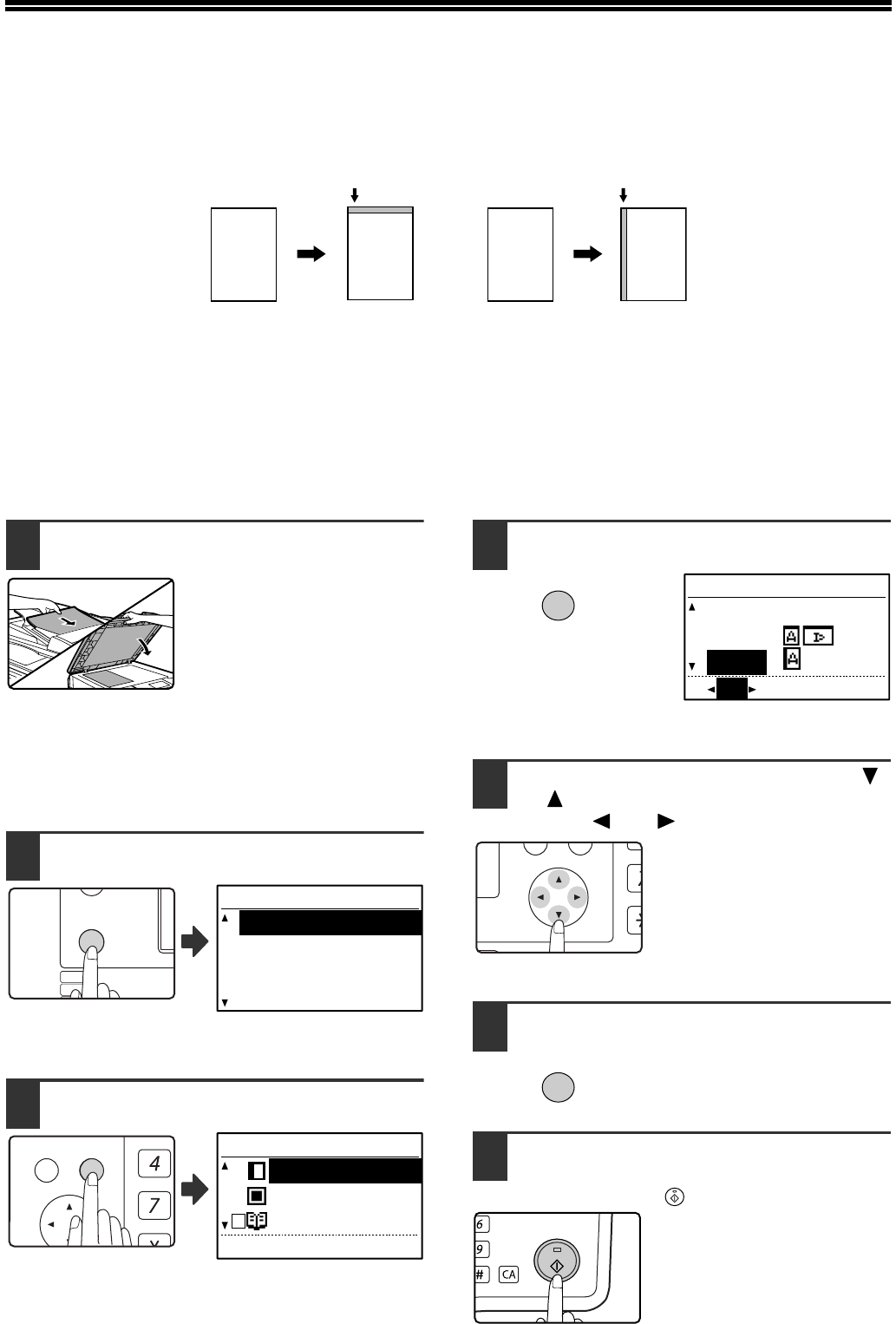
- HET KOPIËREN 70
- VAN DE KOPIE WISSEN 71
- KAARTFORMAAT 73
- Druk op de [START] toets ( ) 74
- TECHNISCHE SPECIFICATIES 75
- WACHTWOORD VOOR DE BEHEERDER 78
- PROGRAMMEREN 78
- LIJST MET SYSTEEMINSTELLINGEN 79
- SYSTEEMINSTELLINGEN GEBRUIKEN 80
- ACCOUNTCONTROLE 81
- CONTROLE ACC NR 82
- ACCOUNTLIMIET 83
- BEVEIL. ACC NR 83
- TAKEN ANNULEREN V. ONGELDIG 83
- APPARAATBEHEER 84
- BEDIENINGS INSTEL 85
- "UIT" 86
- ENERGIE BESPAREN 87
- KOPIEER-INSTELLINGEN 88
- STNDRD BELICHTING 89
- CONTINU TOEVOER 89
- ROTATIE KOPIE 89
- SELECT AUTO SORT 89
- Aangepaste kopieerfuncties 93
- Kopieren 93
- Kopiëren, starten 93
- Probleemoplossing 93
- INDEX PER THEMA 93
- WACHTWOORDNUMMER 95
- BEHEERDER: FABRIEKSINSTELLING 95
- MX-M160D/MX-M200D 100
Powiązane produkty i podręczniki dla Kopiarki Sharp MX-M160D
 (40 strony)
(28 strony)
(40 strony)
(28 strony)
 (46 strony)
(148 strony)
(173 strony)
(46 strony)
(148 strony)
(173 strony)
 (102 strony)
(12 strony)
(30 strony)
(184 strony)
(92 strony)
(102 strony)
(12 strony)
(30 strony)
(184 strony)
(92 strony)


 (112 strony)
(52 strony)
(67 strony)
(109 strony)
(28 strony)
(112 strony)
(52 strony)
(67 strony)
(109 strony)
(28 strony)
© 2020, manymanuals.pl. Wszelkie prawa zastrzeżone. | 0.021 s |
 Manymanuals.com
 Manymanuals.de
 Manymanuals.fr
 Manymanuals.it
 Manymanuals.pl
 Manymanuals.cz
 Manymanuals.es
 Manymanuals-pt.com
Komentarze do niniejszej Instrukcji