Sharp VL-Z5S Instrukcja Użytkownika Strona 41
- Strona / 120
- Spis treści
- BOOKMARKI

- \Лтисам2 1
- Сведения о торговых марках 2
- ИНСТРУКЦИЯ для ПОЛЬЗОВАТЕЛЯ 3
- Содержание 4
- Прилагаемые принадлежности 7
- Дополнительные принадлежности 7
- Меры предосторожности 8
- Образование конденсата 9
- 1 / / / / 10
- Рабочие ссылки 11
- Предупреждающие индикаторы 14
- Подготовка 16
- Извлечение 17
- V или И 19
- Вставка и извлечение кассеты 20
- Установка батарейки памяти 22
- Снятие батарейки памяти 22
- Установка батареек в пульт 23
- Использование крышки 25
- Закрывание объектива 28
- Регулировка диоптра 28
- Использование монитора 29
- 3 Удерживайте нажатой 29
- Рекомендации 30
- Основные операции 31
- Простая запись с помощью 32
- Наезд видеокамеры 33
- Отъезд видеокамеры 33
- Режим ожидания 34
- Включение/выключение 34
- Автоматическая 35
- Макросъемка 35
- Индикация оставшегося 36
- Индикация оставшегося 36
- Поиск эпизода, удаленного от 38
- Воспроизведение 40
- О гнезде S-видео 40
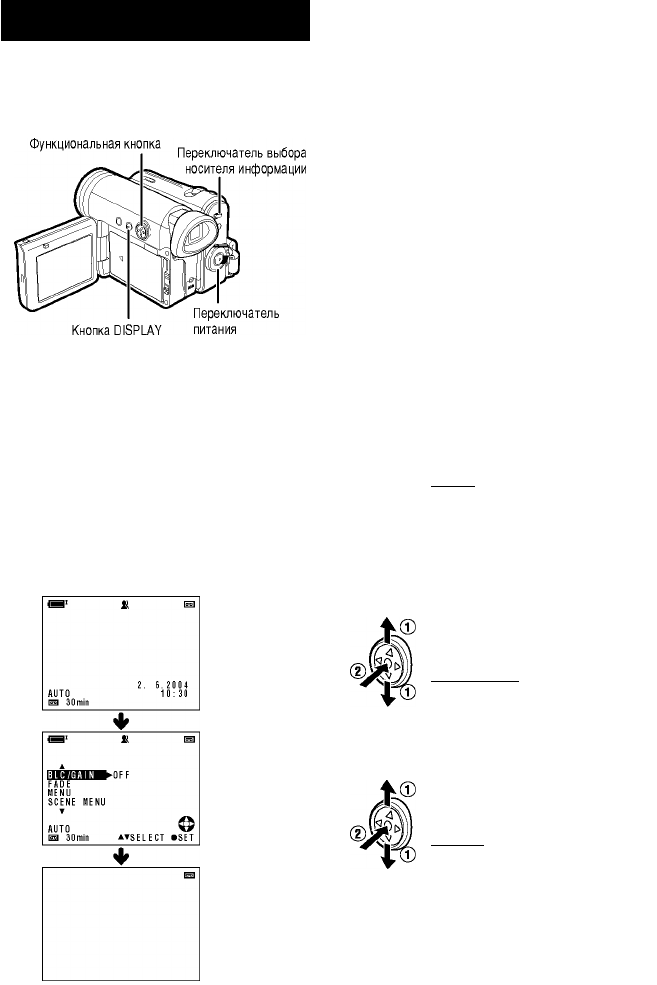
- Полезные функции 41
- DITL ZOOM 42
- Запись с помощью камеры 44
- Усиление 45
- Использование 46
- Доступный режим: 47
- V V \ \ I / / / / 47
- Примечания: 47
- Для паузы записи 48
- SII rin г 49
- Нормальная самозапись 50
- TAPE SPEED 53
- Примечания относительно 53
- Для отмены ветрозащиты 54
- AUDIO MODE 55
- 11 6 bit 55
- Обратное воспроизведение 57
- Замедленное воспроизведение 57
- Покадровое продвижение 57
- DATE + TIME 58
- 58
- Воспроизведение с 59
- Для отмены перевернутого 60
- Копирование изображения с 61
- Усовершенствованные функции 62
- Доступные режимы: 63
- WHITE BALl-«r LOCK MODE 64
- Лента камеры, карта камеры 65
- Индикатор установки эпизода 68
- Аудиозапись 70
- V или л для выбора опции 71
- Запись с внешнего 74
- V или л для выбора опции “S 75
- Редактирование с помощью 76
- Для остановки записи 77
- REoMoD^Heconomy 81
- V или л для выбора опции Y 84
- Доступные операции при 85
- V или л на функциональной 88
- Индикатор PRINT 90
- Системные требования 92
- Установка драйвера USB 92
- 2 Выполните щелчок мышью по 94
- Baa^^^HOFF 1 97
- Выбор языка для 98
- Просмотр 100
- DEMO MODE 100
- Полезная информация 101
- Кассета Mini DV 102
- Защита авторского права 102
- Примечание: 103
- Батарейный блок 104
- Адаптер переменного тока 105
- Замена люминесцентной лампы 105
- Приложение 106
- Технические характеристики 111
- Режим ленты камеры 112
- Режим воспроизведения ленты 113
- Режим карты камеры 114
- Режим воспроизведения карты 115
- Примечание 116
- 8НАВР,С0ЙРОЙАТ1ОМ 120
Powiązane produkty i podręczniki dla Kamery Sharp VL-Z5S
 (53 strony)
(132 strony)
(53 strony)
(132 strony)
 (120 strony) (124 strony)
(96 strony)
(30 strony)
(87 strony)
(136 strony)
(120 strony) (124 strony)
(96 strony)
(30 strony)
(87 strony)
(136 strony)
© 2020, manymanuals.pl. Wszelkie prawa zastrzeżone. | 0.034 s |
 Manymanuals.com
 Manymanuals.de
 Manymanuals.fr
 Manymanuals.it
 Manymanuals.pl
 Manymanuals.cz
 Manymanuals.es
 Manymanuals-pt.com
Komentarze do niniejszej Instrukcji